# topologi yang digunakan
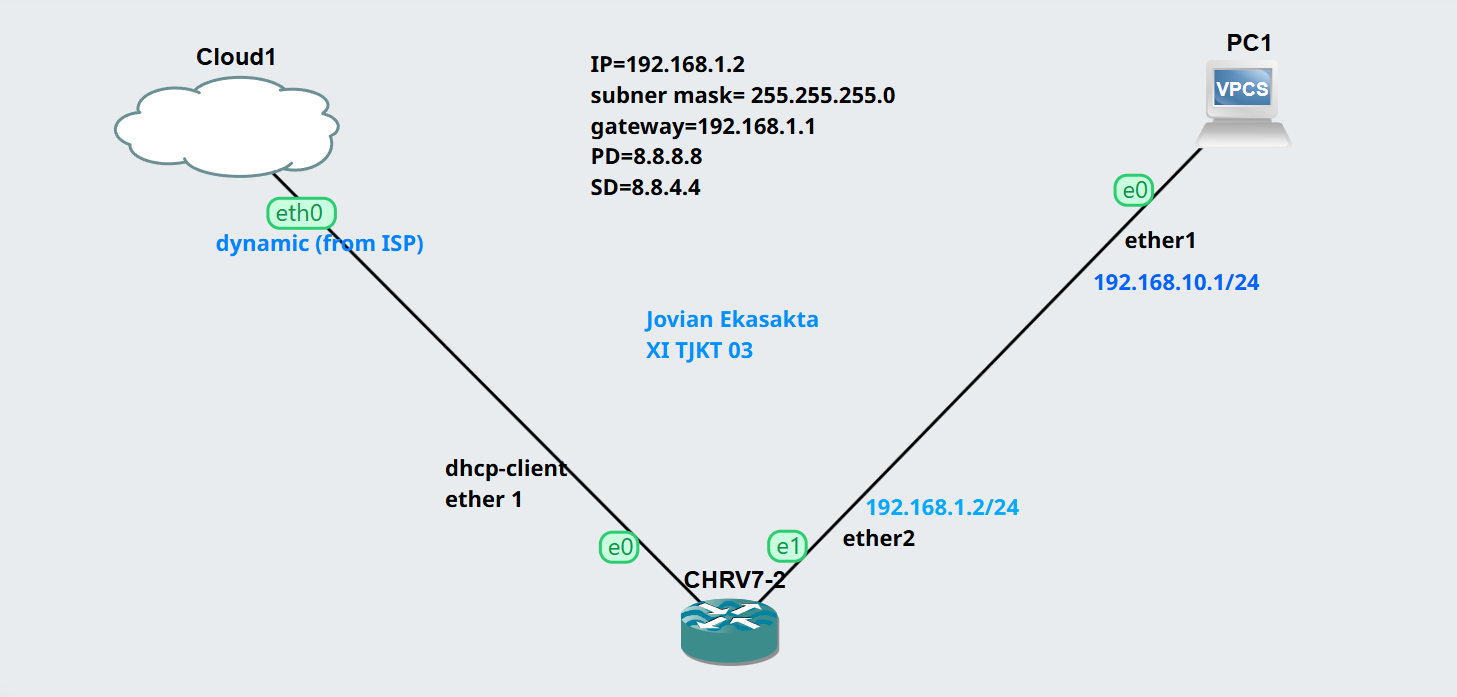
Tampilan topologi di gns3
Dari sumber MikroTik Documentation (2024), Connection Tracking memungkinkan kernel untuk melacak semua koneksi jaringan logis atau sesi, dan dengan demikian menghubungkan semua paket yang membentuk koneksi tersebut. NAT (Network Address Translation) mengandalkan informasi ini untuk menerjemahkan semua paket terkait dengan cara yang sama.
Dari sumber abcXperts (2024), secara sederhana Connection Tracking adalah fitur pada router MikroTik yang melacak koneksi jaringan yang melewati router. Fitur ini terutama digunakan untuk pemfilteran paket, pemantauan status koneksi, dan melakukan NAT (Network Address Translation).
Dari sumber abcXperts (2024), Connection Tracking mengikuti protokol kerja yang cukup intuitif. Ketika sebuah koneksi dibuat melalui router, router mengingat detail koneksi ini, pada dasarnya "melacaknya". Hal ini sangat berguna untuk mengelola jaringan dan memastikan keamanan, karena memungkinkan router untuk membuat keputusan berdasarkan status koneksi saat ini.
Dari sumber Scribd Documentation (2023), Connection Tracking memungkinkan router untuk memantau status koneksi jaringan. Tab koneksi menampilkan koneksi saat ini dan propertinya seperti alamat sumber/tujuan dan protokol. Pengaturan pelacakan koneksi mengontrol timeout dan batas.
Dari sumber MikroTik Documentation (2024), karena adanya Connection Tracking, kita dapat menggunakan fungsionalitas firewall stateful bahkan dengan protokol stateless seperti UDP. Daftar koneksi yang dilacak dapat dilihat di /ip firewall connection untuk IPv4 dan /ipv6 firewall connection untuk IPv6.
.png)
Dari sumber MikroTik Documentation (2024), jika paket tidak baru, paket tersebut dapat termasuk dalam koneksi established atau related, atau tidak termasuk dalam koneksi manapun (invalid). Paket dengan status established, seperti yang sudah banyak diketahui, termasuk dalam koneksi yang ada dari tabel pelacakan koneksi. Status related sangat mirip, kecuali bahwa paket tersebut termasuk dalam koneksi yang terkait dengan salah satu koneksi yang ada, misalnya, paket error ICMP atau paket koneksi data FTP.
Dari sumber abcXperts (2024), status NEW diterapkan ketika koneksi baru dimulai. Contohnya: Seorang pengguna mencoba membuka halaman web baru di browser mereka. Ketika mengirim permintaan pertama ke server web, koneksi ini dianggap NEW. Status ESTABLISHED berlaku ketika paket mulai mengalir melalui koneksi setelah koneksi diinisiasi. Contohnya: Setelah pengguna membuka halaman web, koneksi dengan server web terjalin dan mulai mengirim dan menerima paket.
Dari sumber MikroTik Documentation (2024), status koneksi notrack adalah kasus khusus ketika aturan firewall RAW digunakan untuk mengecualikan koneksi dari pelacakan koneksi. Aturan ini akan membuat semua lalu lintas yang diteruskan melewati pelacakan koneksi, meningkatkan kecepatan pemrosesan paket melalui perangkat.
Dari sumber MikroTik Community Forum (2022), saat menonaktifkan connection tracking dengan mengatur "/ip firewall connection tracking set enabled=no" akan menambahkan 2 aturan ke tabel raw (dengan action=no-track) dan tidak akan mengosongkan "tabel koneksi" (entri harus timeout secara alami). Di sisi lain, ketika "/ip firewall connection tracking set enabled=auto" dan semua aturan filter dan NAT dihapus, "tabel koneksi" dikosongkan dan tidak ada entri yang ditambahkan ke tabel "raw".
Dari sumber MikroTik Documentation (2024), paket lain yang tidak termasuk dalam kategori di atas dianggap invalid dan dalam kebanyakan kasus harus dibuang (drop). Berdasarkan informasi ini, kita dapat mengatur satu set aturan filter dasar untuk mempercepat pemfilteran paket dan mengurangi beban pada CPU dengan menerima paket established/related, membuang paket invalid, dan bekerja dengan konfigurasi yang lebih efisien.
.png)
Dari sumber MikroTik Community Forum (2014), RouterOS memiliki beberapa pengaturan timeout untuk connection tracking, antara lain: tcp-syn-sent-timeout (waktu; Default: 5s) tcp-syn-received-timeout (waktu; Default: 5s) tcp-established-timeout (waktu; Default: 1d) tcp-fin-wait-timeout (waktu; Default: 10s) tcp-close-wait-timeout (waktu; Default: 10s) tcp-last-ack-timeout (waktu; Default: 10s) tcp-time-wait-timeout (waktu; Default: 10s) tcp-close-timeout (waktu; Default: 10s)
Dari sumber MikroTik Wiki (2023), beberapa pengaturan timeout lainnya termasuk: generic-timeout=10m icmp-timeout=10s udp-stream-timeout=3m udp-timeout=10s
Dari sumber Forum MikroTik (2024), nilai timeout untuk koneksi tergantung pada kebutuhan jaringan Anda. Sulit untuk membuat pengaturan umum di sini. Platform lain hanya menerapkan nilai ini pada koneksi idle (nilai diatur ulang setiap kali paket terlihat dalam koneksi), tetapi MikroTik menerapkan nilai ini dari awal hingga akhir. Jika Anda membuat nilai ini terlalu pendek, maka koneksi valid yang sedang mengirimkan data akan dihapus setelah periode waktu tersebut.
Dari sumber Forum MikroTik (2024), nilai default kernel Linux (berorientasi server, bukan router) masih 5 hari. 1 hari mungkin cukup tepat untuk sebagian besar router. Jika Anda melihat banyak koneksi di mana penghitung paket tidak meningkat dan tidak diamati sebagai penutupan, Anda mungkin ingin menyelidiki hilangnya paket. Koneksi usang yang idle untuk periode waktu yang sangat lama karena alasan yang sah seharusnya jarang terjadi. Jaringan Anda (atau jaringan lain antara dua titik akhir) mungkin menjatuhkan paket terakhir yang seharusnya menutup koneksi.
Dari sumber MikroTik Community Forum (2011), default "TCP Established Timeout" di firewall Connection Tracking diatur ke 24 jam. Mengapa? Mengapa koneksi tcp harus tetap hidup begitu lama? Di sisi lain, jika saya membuka halaman web, saya melihat banyak koneksi dibuat dan beberapa established, tetapi sebagian besar menghilang dengan cepat. Bahkan koneksi "established" menghilang dalam beberapa menit sementara penghitung dimulai dari 23:59:59. Jadi, koneksi mana yang tetap hidup untuk menggunakan timer penuh.
Dari sumber abcXperts (2024), Anda dapat melihat daftar koneksi yang dilacak menggunakan perintah /ip firewall connection untuk IPv4 dan /ipv6 firewall connection untuk IPv6. Perintah ini menampilkan detail seperti alamat sumber dan tujuan, status koneksi, dan timeout yang tersisa.
Dari sumber abcXperts (2024), RouterOS menyediakan alat untuk memantau dan mengelola koneksi yang dilacak. Melalui perintah /ip firewall connection, administrator dapat melihat detail seperti status koneksi (misalnya established, related). Informasi ini sangat berharga untuk mendiagnosis masalah jaringan dan mengoptimalkan kinerja.
Dari sumber MikroTik Community Forum (2024), masalah dapat terjadi ketika tabel connection tracking penuh. Router border menunjukkan peringatan bahwa tabel connection tracking penuh. Bisakah ini menyebabkan router mengalami packet loss? Ini karena selama beberapa hari terakhir masalah packet loss ini terjadi bahkan dengan router yang terhubung langsung yang bekerja dengan static routes. Karena ini adalah router border yang tidak menggunakan NAT atau packet atau connection marking, bisakah tracking dinonaktifkan?
Dari sumber MikroTik Community Forum (2017), masalah lain dapat terjadi dengan koneksi yang tidak putus saat failover. Misalnya, gateway VoIP Cisco tidak failover ke WAN cadangan, karena koneksi established tidak terputus. Gateway VoIP tidak mencoba untuk menghubungkan kembali kecuali sesi dihapus secara manual dari daftar koneksi Firewall. Apakah tidak masalah untuk mengubah tcp established timeout dari 1 hari menjadi 5 menit, atau ini akan menimbulkan masalah lain?
Dari sumber abcXperts (2024), Connection Tracking di MikroTik memainkan peran penting dalam manajemen dan keamanan jaringan. Tidak hanya memungkinkan router untuk mengingat detail koneksi untuk manajemen jaringan yang lebih baik, tetapi juga berkontribusi pada keamanan yang lebih besar dengan memblokir paket dari koneksi yang tidak dikenal. Penting untuk diingat bahwa meskipun Connection Tracking adalah alat yang kuat, ia juga memiliki kekurangan. Ini dapat mengonsumsi sumber daya router yang cukup besar, jadi penting untuk menyeimbangkan penggunaannya dengan kebutuhan spesifik jaringan Anda. Penting untuk diingat bahwa meskipun Connection Tracking mungkin memiliki kelemahan, ini dapat dikurangi dengan manajemen jaringan yang tepat dan memilih router yang sesuai dengan kebutuhan Anda.
Dari sumber MikroTik Documentation (2024), FastTrack dapat didekodekan sebagai Fast Path + Connection Tracking. Ini memungkinkan untuk menandai koneksi sebagai "fast-tracked", menandai paket yang termasuk dalam koneksi fast-tracked akan dikirim melalui jalur cepat. Entri tabel koneksi untuk koneksi tersebut sekarang akan memiliki flag fast-tracked.
Dari sumber abcXperts (2024), Connection tracking di MikroTik RouterOS adalah alat yang kuat yang memungkinkan manajemen lalu lintas jaringan yang efisien dan aman, memfasilitasi implementasi kebijakan firewall lanjutan dan terjemahan alamat jaringan yang konsisten. FastTrack adalah fitur di RouterOS yang memungkinkan pemrosesan paket dipercepat dengan melewati operasi sistem tertentu seperti firewall dan connection tracking. Untuk mengaktifkan FastTrack, aturan harus ditambahkan di firewall yang menandai koneksi established dan related. Penting untuk mengikuti aturan FastTrack dengan aturan accept yang identik untuk memastikan bahwa paket yang tidak dapat diproses oleh FastTrack ditangani dengan benar.
Dari sumber MikroTik Documentation (2024), paket FastTrack melewati firewall, connection tracking, simple queues, queue tree dengan parent=global, ip traffic-flow, IP accounting, IPSec, hotspot universal client, penugasan VRF, jadi terserah administrator untuk memastikan FastTrack tidak mengganggu konfigurasi lain! Untuk menandai koneksi sebagai fast-tracked, aksi baru diimplementasikan "fasttrack-connection" untuk filter dan mangle firewall. Saat ini, hanya koneksi TCP dan UDP IPv4 yang dapat di-fast-tracked dan untuk mempertahankan entri pelacakan koneksi, beberapa paket acak masih akan dikirim ke jalur lambat. Hal ini harus dipertimbangkan ketika merancang firewall dengan "fasttrack" yang diaktifkan.
Dari sumber MKController (2024), Mikrotik Fasttrack adalah fitur RouterOS yang merampingkan pemrosesan paket, mengurangi pemanfaatan CPU dan meningkatkan throughput jaringan. Ini sangat cocok untuk lingkungan berkecepatan tinggi tetapi mungkin memiliki keterbatasan ketika digunakan dengan VPN, QoS, Hotspot, dan fitur keamanan lanjutan. Keterbatasan tersebut meliputi: Ketidakcocokan VPN: Dapat menyebabkan kegagalan dalam koneksi VPN (seperti IPsec dan OpenVPN) karena melewati pemeriksaan penting. Masalah QoS: Mengabaikan penandaan paket oleh aturan Mangle, menghambat prioritas lalu lintas. Keterbatasan Pemantauan: Mengurangi efektivitas log dan penghitung lalu lintas, mempersulit pemantauan jaringan secara detail. Konflik dengan Hotspot dan Web Proxy: Dapat menyebabkan masalah dalam jaringan yang menggunakan Hotspot atau Proxy, memengaruhi autentikasi dan pemfilteran. Dampak pada Keamanan Lanjutan: Mengorbankan sistem keamanan yang mengandalkan inspeksi mendalam, seperti IPS dan firewall lanjutan. Diagnostik Jaringan Terganggu: Mengganggu lalu lintas ICMP, menghasilkan diagnostik yang tidak akurat dengan alat seperti ping dan traceroute.
Dari sumber MikroTik Documentation (2024), untuk router SOHO dengan konfigurasi default pabrik, Anda dapat melakukan FastTrack semua lalu lintas LAN dengan satu aturan ini yang ditempatkan di bagian atas Filter Firewall. Aturan penerimaan konfigurasi yang sama diperlukan: /ip firewall filter add chain=forward action=fasttrack-connection connection-state=established,related /ip firewall filter add chain=forward action=accept connection-state=established,related Koneksi di-FastTrack sampai koneksi ditutup, waktu habis, atau router di-reboot. Aturan dummy akan hilang hanya setelah aturan firewall FastTrack dihapus/dinonaktifkan dan router di-reboot. Meskipun FastPath dan FastTrack keduanya diaktifkan pada perangkat, hanya satu yang dapat aktif pada satu waktu. Antrian (kecuali Queue Trees yang di-parent ke interface), filter firewall, dan aturan mangle tidak akan diterapkan untuk lalu lintas yang di-FastTrack. Pengaturan connection tracking dikelola dari menu /ip firewall connection tracking.